Digitalizzare i propri documenti è diventata un'abitudine quotidiana per chi lavora in ufficio o gestisce le proprie pratiche da casa, e le stampanti Canon multifunzione rappresentano una delle soluzioni più diffuse per farlo senza complicazioni. Che si tratti di conservare una ricevuta importante o di inviare un contratto firmato via email, saper impostare correttamente lo scanner e scegliere il formato file più adatto fa davvero la differenza sulla qualità del risultato finale. In questa guida vedremo passo dopo passo come preparare la stampante, come gestire le impostazioni di scansione e come risolvere i piccoli inconvenienti che possono capitare durante il processo di digitalizzazione dei documenti.
Da ricordare
- Prima di iniziare, è fondamentale verificare che la stampante Canon sia accesa e correttamente collegata al computer tramite cavo USB o connessione di rete.
- La qualità della scansione dipende dal corretto posizionamento del documento sul vetro, che deve essere pulito e allineato con precisione.
- Il software dedicato permette di regolare la risoluzione, impostata generalmente a 300 DPI per i testi e a 600 DPI per le immagini.
- La scelta del formato file è cruciale: il PDF è ideale per documenti testuali e contratti, mentre il formato JPG è preferibile per foto e immagini.
- L'utilizzo di strumenti OCR consente di trasformare il testo scansionato in un file digitale modificabile direttamente dal computer.
- Per una gestione ottimale, è consigliato organizzare i file in cartelle tematiche e proteggere i documenti sensibili con password o archivi riservati.
Preparazione della stampante Canon per la scansione
Prima di avviare qualsiasi operazione è fondamentale assicurarsi che la propria stampante multifunzione disponga effettivamente di uno scanner integrato, caratteristica comune nella maggior parte dei modelli Canon pensati per l'uso domestico e da ufficio. Una volta verificato questo aspetto, il primo passo consiste nell'accendere il dispositivo e attendere che si stabilizzi, un'operazione semplice ma che molti tendono a sottovalutare generando poi errori inaspettati nella fase successiva.
Posizionamento corretto del documento sul vetro dello scanner
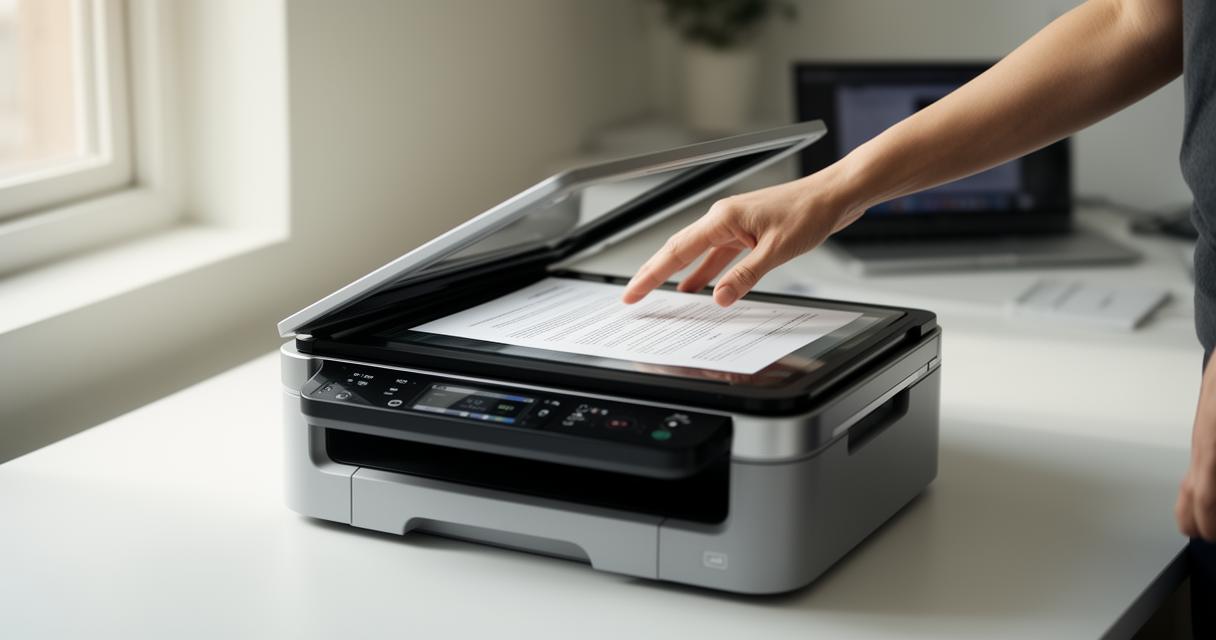
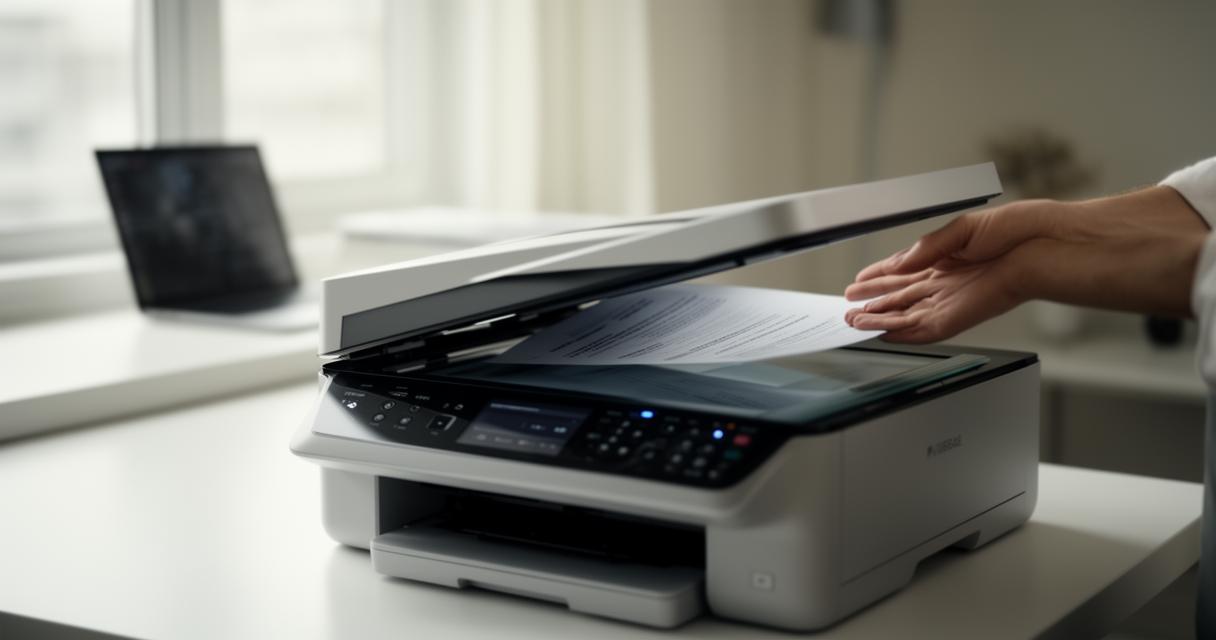
Il posizionamento del documento sul vetro dello scanner richiede un minimo di attenzione: il foglio deve essere pulito, privo di pieghe e allineato correttamente rispetto ai margini di riferimento presenti sul dispositivo. Chiudere il coperchio con cura evita che la luce esterna interferisca con la qualità della scansione, un dettaglio che incide direttamente sulla nitidezza del file digitale ottenuto. Mantenere il vetro dello scanner sempre pulito, senza polvere o impronte, è un altro accorgimento che molti dimenticano ma che garantisce risultati sensibilmente migliori nel tempo.
Configurazione del collegamento USB tra stampante e computer
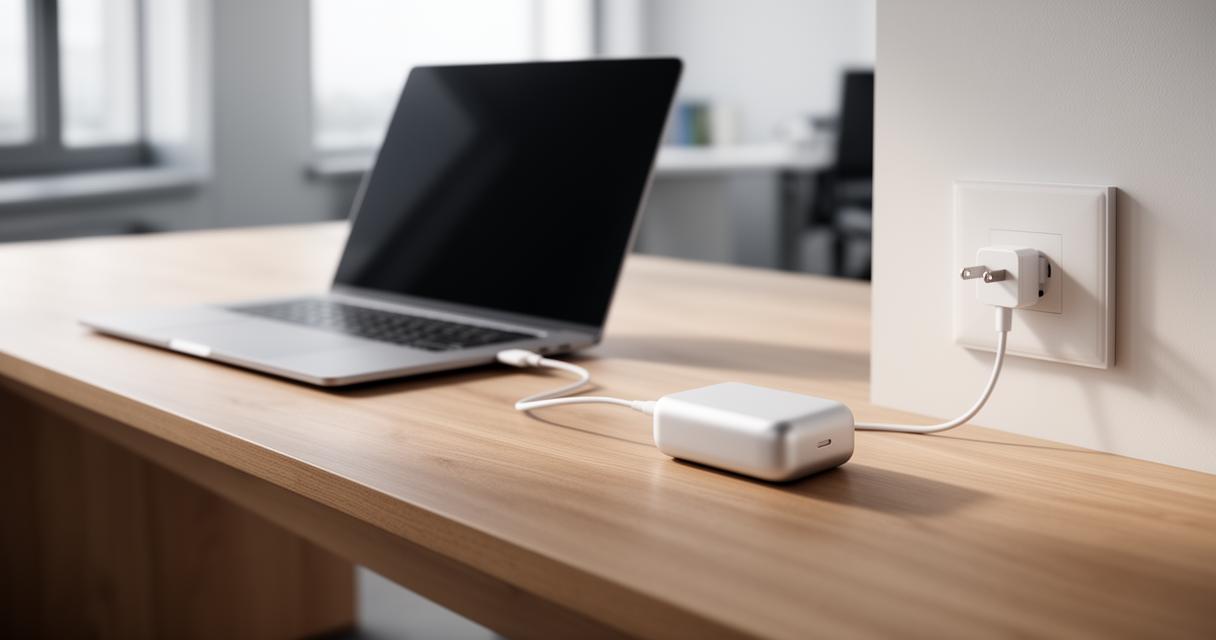
Una volta posizionato il documento, occorre collegare la stampante al computer tramite cavo USB, oppure verificare che la connessione di rete sia attiva se si utilizza un modello wireless. Su Windows e su Mac le procedure di riconoscimento del dispositivo differiscono leggermente, ma in entrambi i casi il sistema dovrebbe individuare automaticamente lo scanner una volta acceso il dispositivo. È buona norma mantenere il software della stampante sempre aggiornato, così da evitare incompatibilità con le versioni più recenti dei sistemi operativi e sfruttare al meglio tutte le funzionalità disponibili.
Procedure operative per scansionare documenti con Canon
Dopo aver collegato correttamente la stampante, si accede al software dedicato installato sul computer, dal quale è possibile gestire ogni aspetto della digitalizzazione. Questa fase rappresenta il cuore del processo, perché è qui che si definiscono le caratteristiche tecniche del file che si otterrà al termine della scansione.
Selezione delle impostazioni di scansione e del tipo di documento
Il software permette di scegliere tra scansione in bianco e nero o a colori, una decisione che dipende dal tipo di documento da digitalizzare. Per i testi semplici una risoluzione di trecento DPI è generalmente sufficiente a garantire una buona leggibilità, mentre per fotografie o immagini con dettagli complessi è consigliabile salire fino a seicento DPI. Chi ha necessità di trasformare il testo scansionato in un documento modificabile può inoltre affidarsi a un software di riconoscimento ottico dei caratteri, noto come OCR, che consente di estrarre e modificare il contenuto testuale direttamente dal file digitalizzato.
Scelta del formato file ottimale: PDF, JPEG o altri formati disponibili
Uno degli aspetti più importanti riguarda la scelta del formato in cui salvare il documento scansionato. Il formato PDF è generalmente preferibile per documenti testuali multipagina, contratti o certificati, perché mantiene inalterata la struttura del file ed è facilmente condivisibile via email. Il formato JPG risulta invece più indicato per fotografie o immagini singole, offrendo file più leggeri anche se con una leggera perdita di qualità rispetto ad altri formati. Ecco una sintesi delle situazioni più comuni:
- PDF per documenti testuali, contratti e file multipagina da archiviare o inviare
- JPG per foto singole o immagini da condividere rapidamente
- Formati compressi per chi necessita di file più leggeri da inviare tramite app smartphone
Chi preferisce un'alternativa più rapida può anche valutare l'utilizzo di app per smartphone, pratiche e flessibili, anche se generalmente offrono una qualità inferiore rispetto agli scanner tradizionali integrati nelle stampanti multifunzione.
Finalizzazione della scansione e risoluzione dei problemi comuni
Terminata la configurazione delle impostazioni, basta cliccare sul pulsante di scansione e attendere il completamento dell'operazione, che solitamente richiede pochi secondi per documento singolo.
Salvataggio efficace dei file scansionati su computer o dispositivi di archiviazione
Una volta completata la scansione, il file può essere salvato direttamente sul computer oppure su una scheda di memoria esterna. Per evitare di perdere traccia dei documenti digitalizzati è utile creare una struttura di cartelle logica, magari organizzata per data o per tipologia di documento, così da poter recuperare rapidamente ogni file quando serve. Non va sottovalutata nemmeno la questione della sicurezza: documenti sensibili come dati fiscali o informazioni personali dovrebbero essere protetti con password o archiviati in cartelle riservate per tutelare la propria privacy.
Soluzioni rapide per errori frequenti durante la scansione
Tra i problemi più comuni si segnalano scansioni con bassa qualità o testo non riconosciuto correttamente dal software OCR. In molti casi la soluzione è semplice: pulire nuovamente il vetro dello scanner, aumentare la risoluzione DPI oppure verificare che il documento sia perfettamente allineato prima di avviare una nuova scansione. Se il problema persiste, può essere utile controllare gli aggiornamenti del software o consultare le guide di assistenza clienti messe a disposizione online.
Infine, per chi utilizza frequentemente la propria stampante multifunzione, vale la pena considerare l'acquisto di cartucce e toner compatibili di buona qualità, una soluzione che permette di contenere i costi di stampa senza rinunciare a risultati professionali, sia per i marchi Canon che per altri come Epson, Brother e HP.